XRechnung erstellen. Fehler erkennen, bevor es zu spät ist.
Wenn Ihr Auftraggeber eine XRechnung verlangt, reicht eine PDF allein nicht aus. MeinHandwerk24 führt Sie durch die benötigten Angaben und macht aus Ihren Rechnungspositionen eine strukturierte XML-Datei.
XRechnung für Handwerker: Pflichtangaben erfassen, vor dem Speichern prüfen, XML herunterladen und zusammen mit der PDF per E-Mail versenden.
Verständliche Pflichtangaben
Vorprüfung vor dem Speichern
PDF + XML per E-Mail
Auch mobil sofort startklar
Die wichtigsten Funktionen direkt auf der Baustelle
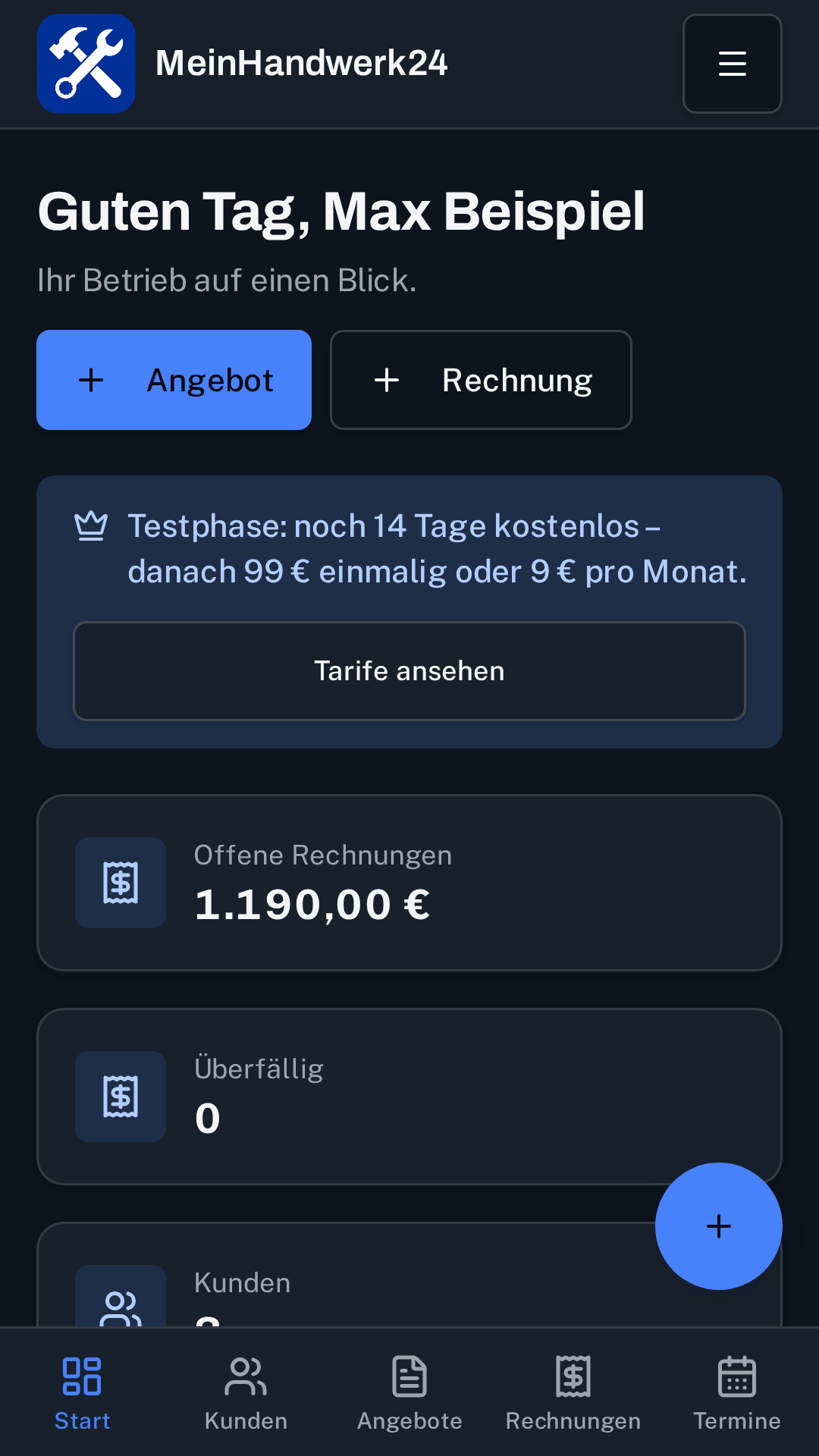
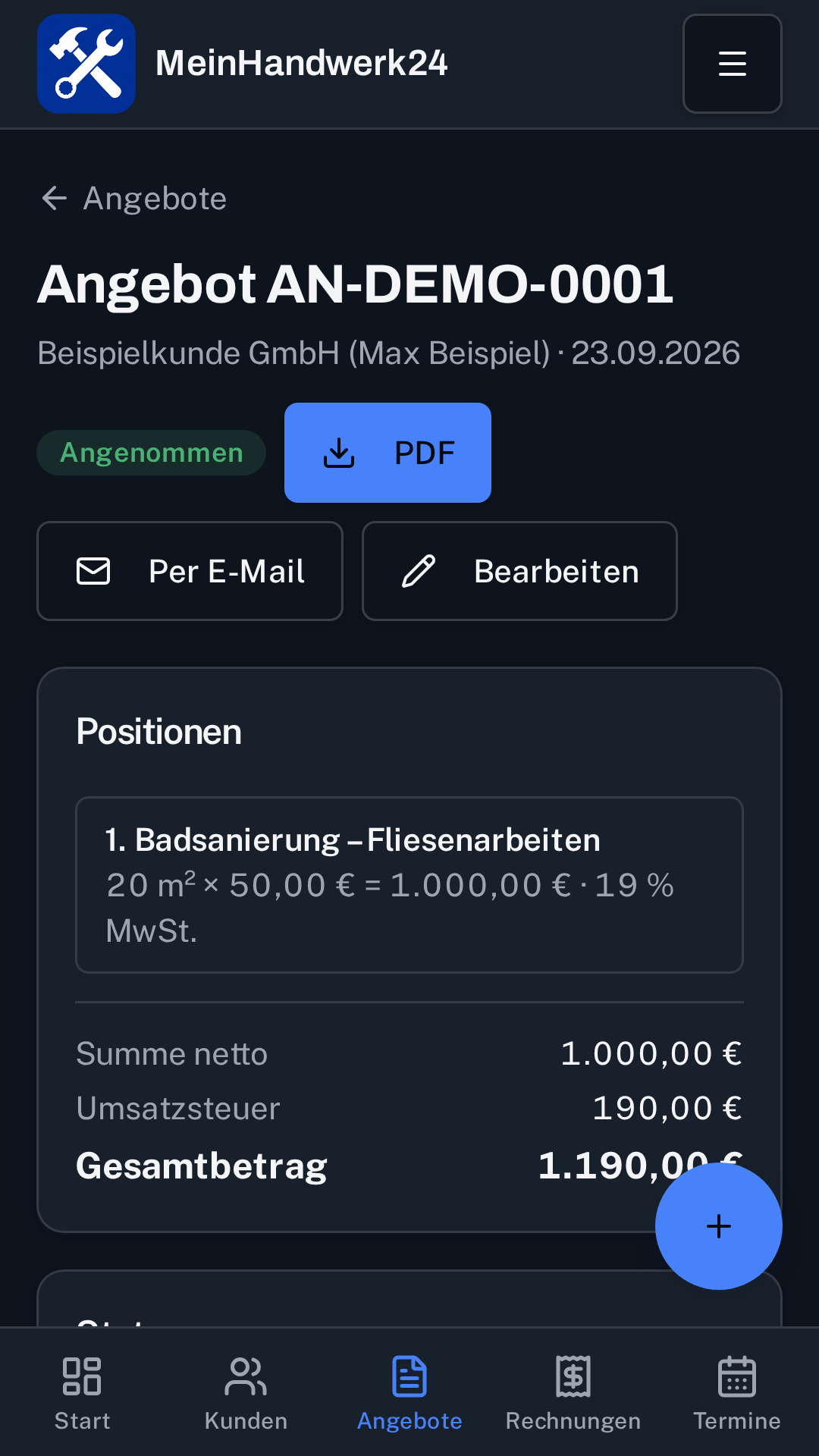
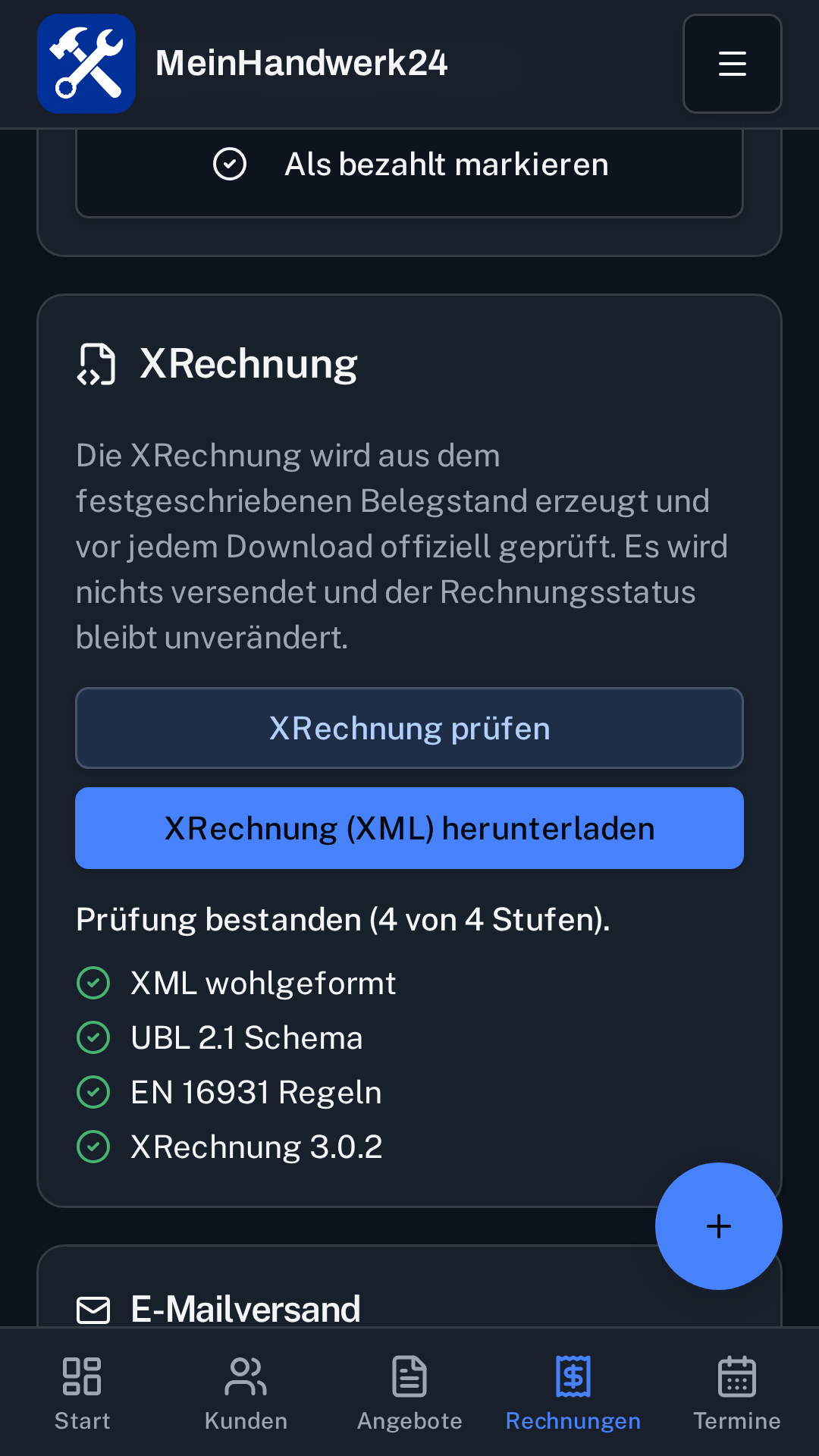
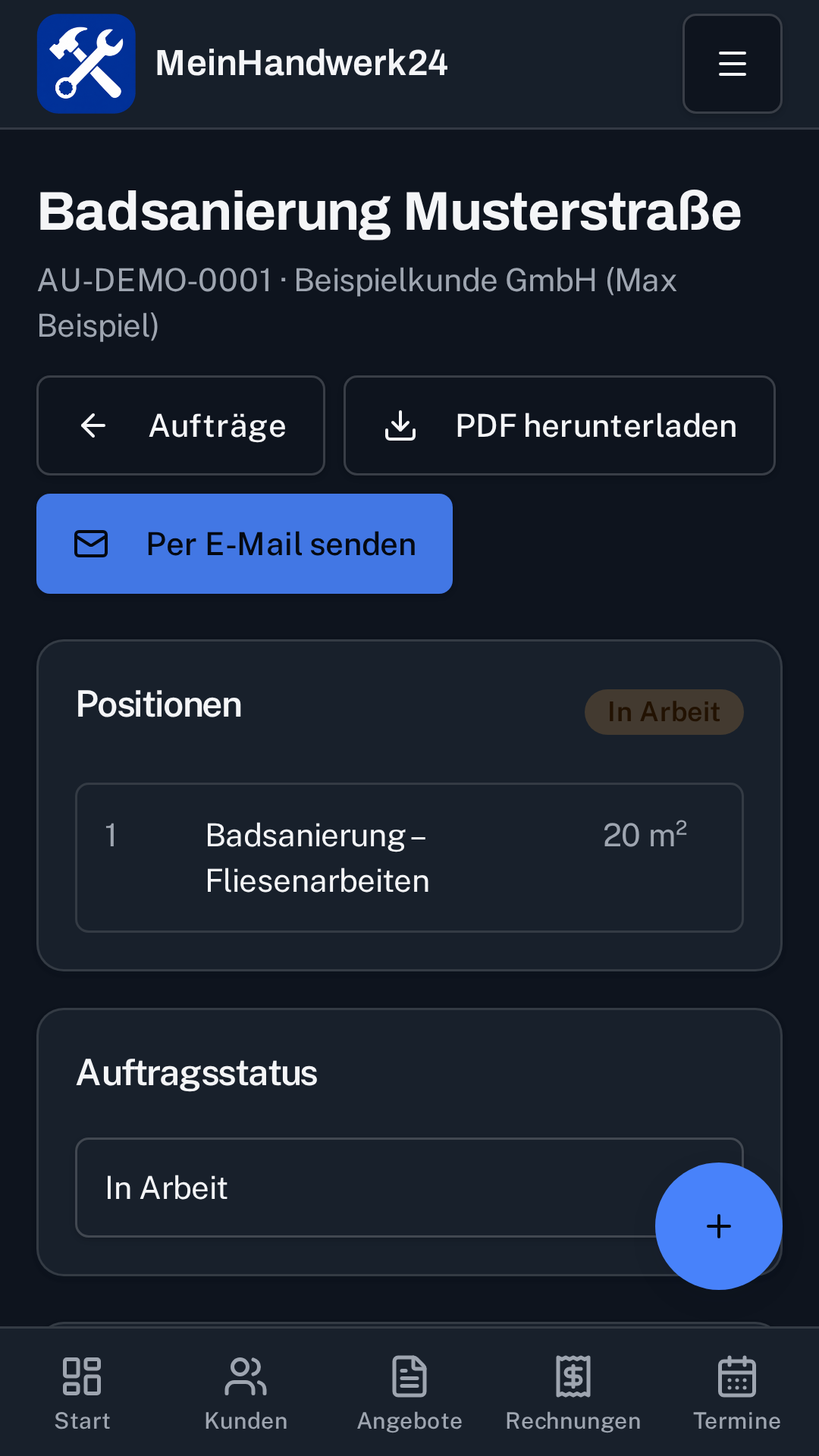
Browser und Android-App für Ihren Betriebsalltag. Hier sehen Sie passende Beispielansichten mit erfundenen Testdaten.
Dashboard
Angebote
Rechnungen & XRechnung
Versandstatus
Der Auftrag ist erledigt. Jetzt fehlen noch die richtigen Rechnungsangaben.
Gerade bei einem neuen Auftraggeber lohnt es sich, Käuferreferenz und Empfängerdaten vorab zu klären. In MeinHandwerk24 wählen Sie zuerst XRechnung und sehen anschließend die dafür vorgesehenen Felder. Hinweise benennen betroffene Eingaben, statt Sie allein mit technischen Prüfnummern zu lassen.
Erfundenes Praxisbeispiel · keine Kundendaten
Wartung für einen öffentlichen Auftraggeber
Werkstatt Lindenblick
Leistung
Wartung der Außentüren · 3 Stunden
Käuferreferenz
Vom Auftraggeber mitgeteilte Referenz
Zahlung
Überweisung · Bankdaten im Beleg
Eine Leitweg-ID wird vom Empfänger vorgegeben, nicht von der App erfunden.
So arbeiten Sie mit MeinHandwerk24
1
XRechnung auswählen
Wählen Sie die Rechnungsart vor der Erfassung. Hinterlegte Betriebs- und Kundendaten dienen als Ausgangspunkt; die Angaben des konkreten Belegs prüfen Sie im Formular.
2
Referenz, Einheiten und Zahlung ergänzen
Erfassen Sie die Käuferreferenz, gegebenenfalls die Leitweg-ID des Empfängers, passende Mengeneinheiten und die zur Zahlungsart gehörenden Angaben. Auch erforderliche Verkäufer- und Steuerdaten gehören zur Prüfung.
3
Vorprüfen und korrigieren
Die Vorprüfung findet vor dem Speichern statt. Wenn Angaben fehlen oder nicht passen, korrigieren Sie sie im Formular. Auch vor dem Ausstellen wird geprüft.
4
XML bereitstellen
Nach dem Ausstellen wird die XRechnung aus dem festgeschriebenen Belegstand erzeugt und vor dem Download erneut validiert. Sie können PDF und XML als E-Mail-Anhänge versenden.
Mahnungen mit PDF-Versand und Zustellstatus
Für überfällige Rechnungen stehen drei manuelle Mahnstufen bereit. Prüfen Sie Teilzahlungen, legen Sie eine neue Frist fest und senden Sie die Mahnung als PDF-Anhang. Zustellstatus und Versandhistorie bleiben an der Rechnung – ohne automatischen Versand oder automatische Mahnkosten. Eine Zustellmeldung ist keine Lesebestätigung.
Wählen Sie einen Zeitraum und laden Sie festgeschriebene Rechnungen und Stornos als Excel oder CSV herunter. Betriebsinhaber können außerdem ASCII-Buchungsvorschläge für DATEV und Lexware Buchhaltung vorbereiten – mit selbst abgestimmten Konten und Steuerzuordnungen. WISO Steuer, MeinBüro und EÜR & Kasse erhalten eine Excel-Datenübersicht, keinen zugesicherten Direktimport.
Keine vollständige Buchhaltung oder EÜR: Ausgaben, Zahlungseingänge, Skonto und Mahngebühren sind nicht enthalten. Buchungsvorschläge vor der Nutzung im Zielprogramm prüfen; bereits importierte Belege nicht erneut buchen.
E-Mail-Zustellstatus · Beispielansicht mit Testdaten
Ihre Fragen, konkret beantwortet
Ist eine PDF bereits eine XRechnung?
Nein. Bei einer XRechnung wird eine strukturierte XML-Datei bereitgestellt. Eine zusätzliche PDF erleichtert die Ansicht für Menschen, ersetzt die XML aber nicht.
Kann ich fehlende Angaben noch vor dem Ausstellen korrigieren?
Ja. Der Ablauf sieht eine Vorprüfung und bearbeitbare Entwurfsdaten vor. Festgeschriebene Rechnungen ändern Sie nicht nachträglich wie einen Entwurf.
Erledigt die App auch den Upload in ein Behördenportal?
Die App bietet XML-Download und E-Mail-Versand. Wenn Ihr Empfänger ein Portal oder einen bestimmten Übertragungsweg verlangt, reichen Sie die Datei dort entsprechend seinen Vorgaben ein.
Eine erfolgreiche technische Prüfung ersetzt weder die sachliche Rechnungsprüfung noch die individuellen Vorgaben Ihres Empfängers. Es gibt keine Garantie einer Annahme durch jedes Portal.
Passt der Ablauf zu Ihrem Betrieb?
Sehen Sie sich die App und die aktuellen Tarife an. Sie können Ihren Betrieb im Browser einrichten und die Android-App über Google Play nutzen.