Kundenadresse, ausgeführte Arbeiten und Rechnungspositionen gehören zusammen. Mit MeinHandwerk24 erstellen Sie klassische Rechnungen und XRechnungen in einem übersichtlichen Ablauf – auf Android und im Browser.
Rechnungen auf Android und im Browser erstellen: Kunden, Positionen, PDF-Vorschau, XRechnung und direkter E-Mail-Versand mit Zustellstatus.
Kundendaten wiederverwenden
PDF vor dem Ausstellen ansehen
Zustellung im Blick behalten
Auch mobil sofort startklar
Die wichtigsten Funktionen direkt auf der Baustelle
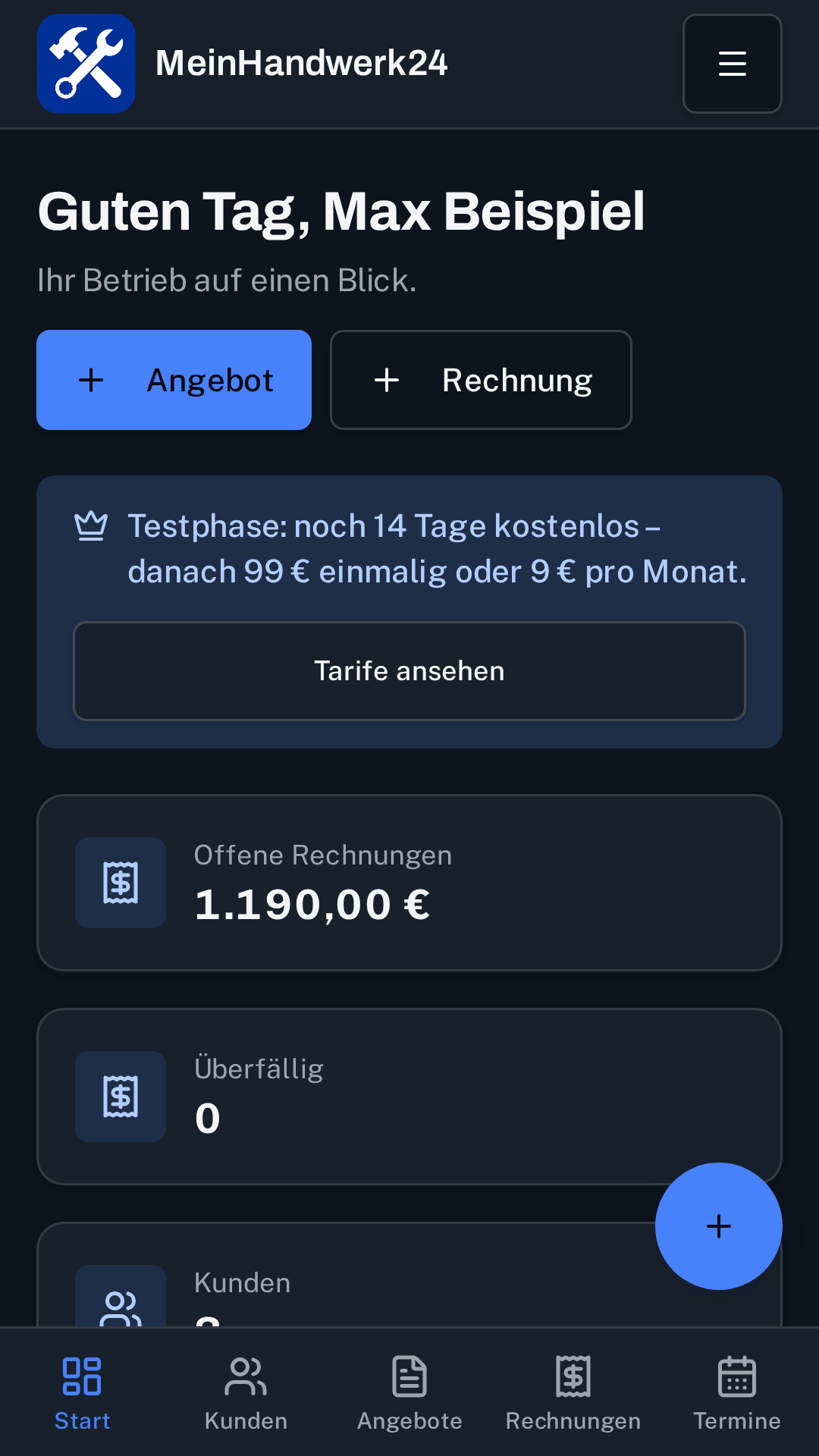
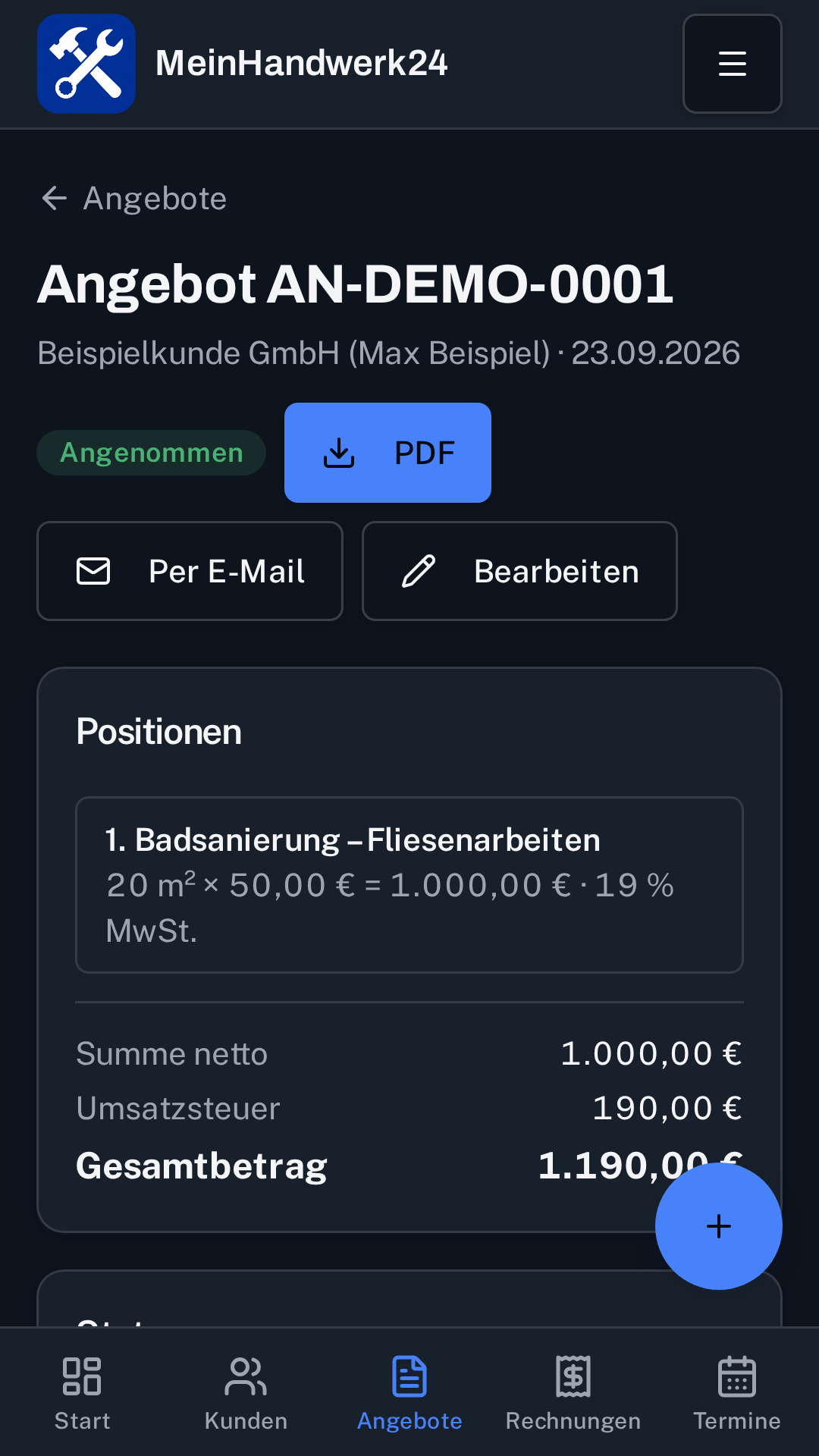
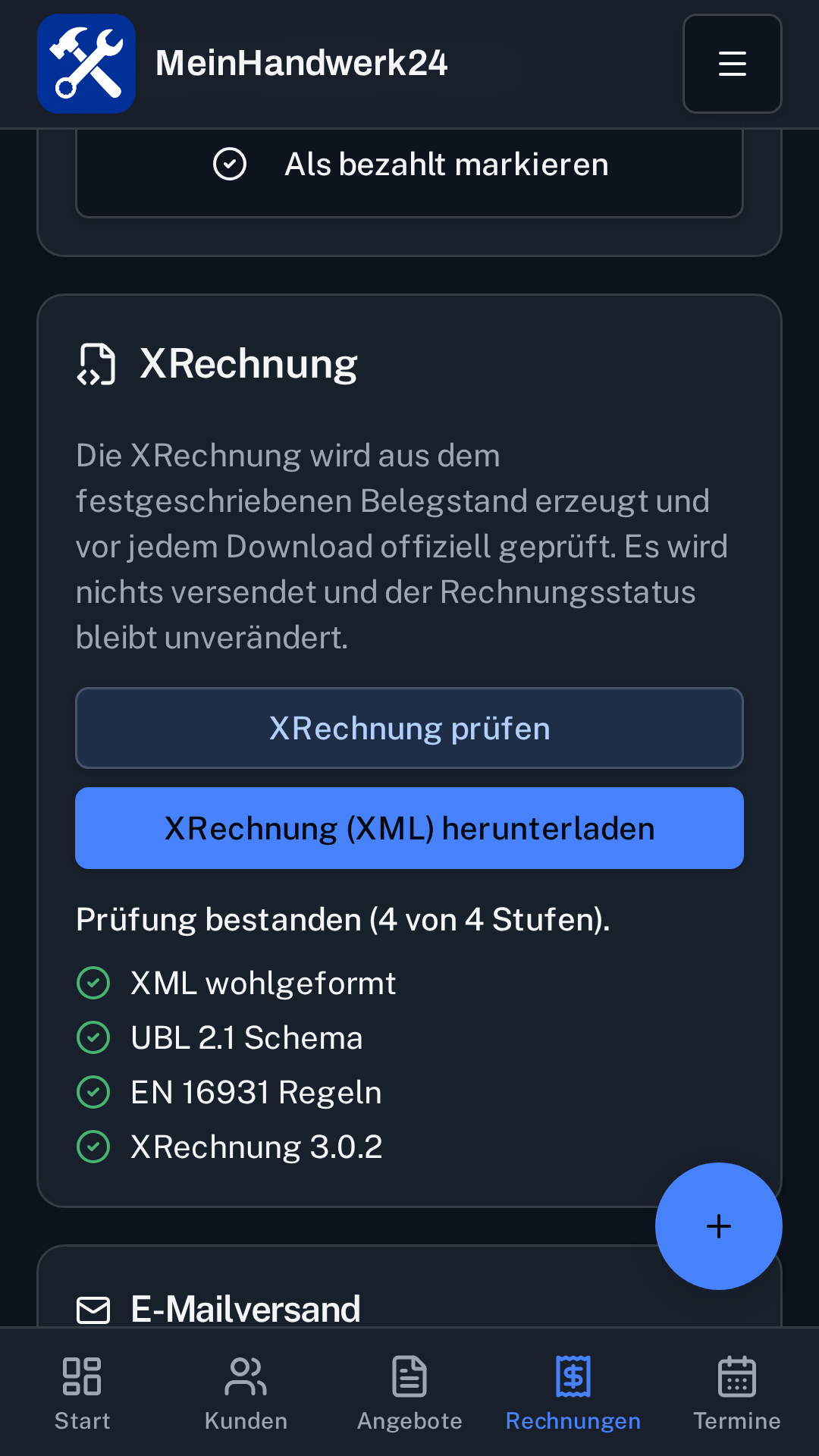
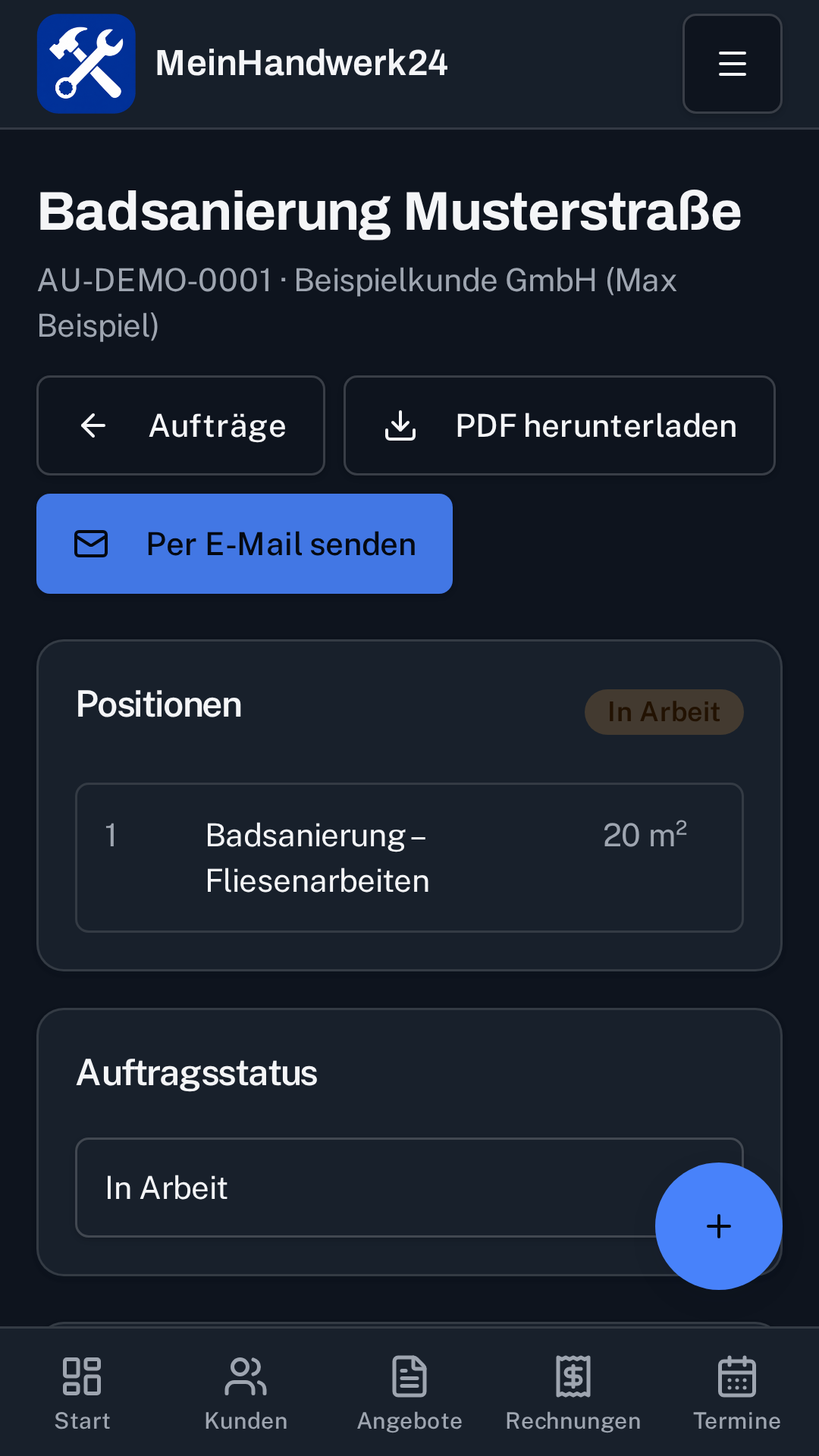
Browser und Android-App für Ihren Betriebsalltag. Hier sehen Sie passende Beispielansichten mit erfundenen Testdaten.
Dashboard
Angebote
Rechnungen & XRechnung
Versandstatus
Nicht jede Rechnung muss bis zum nächsten Büroabend warten.
Nach einem Kundentermin sind Mengen, Material und Leistungen noch frisch im Kopf. Erfassen Sie die Positionen als Entwurf und sehen Sie sich die PDF-Vorschau an. Erst wenn die Angaben stimmen, stellen Sie die Rechnung aus und versenden das fertige Dokument.
Erfundenes Praxisbeispiel · keine Kundendaten
Rechnung nach einem Kundeneinsatz
Montageservice Morgenrot
Montagearbeiten
2 Stunden × 55,00 €
Befestigungsmaterial
1 Position × 18,00 €
Nächster Schritt
Entwurf ansehen · Angaben prüfen · ausstellen
Beispielpreise ohne steuerliche Einordnung; den Steuerausweis legen Sie passend zu Ihrem Betrieb fest.
So arbeiten Sie mit MeinHandwerk24
1
Kunden und Rechnungsart wählen
Verwenden Sie gespeicherte Kundendaten und entscheiden Sie zwischen klassischer PDF-Rechnung und XRechnung. So bearbeiten Sie nur den für diesen Beleg passenden Ablauf.
2
Leistungen nachvollziehbar erfassen
Tragen Sie Beschreibung, Menge, Einheit und Preis ein. Ergänzen Sie die passenden Zahlungsangaben und prüfen Sie Summen und Hinweise, bevor aus dem Entwurf eine Rechnung wird.
3
Vorschau kontrollieren
Entwürfe können Sie als PDF-Vorschau ansehen. Die Vorschau ist als solche gekennzeichnet und wird nicht als fertige Rechnung per E-Mail versendet.
4
Ausstellen und versenden
Die Rechnungsnummer wird automatisch fortlaufend vergeben. Nach dem Ausstellen laden Sie das Dokument herunter oder versenden es direkt als Anhang; der Zustellstatus hilft bei der Nachverfolgung.
Mahnungen mit PDF-Versand und Zustellstatus
Für überfällige Rechnungen stehen drei manuelle Mahnstufen bereit. Prüfen Sie Teilzahlungen, legen Sie eine neue Frist fest und senden Sie die Mahnung als PDF-Anhang. Zustellstatus und Versandhistorie bleiben an der Rechnung – ohne automatischen Versand oder automatische Mahnkosten. Eine Zustellmeldung ist keine Lesebestätigung.
Wählen Sie einen Zeitraum und laden Sie festgeschriebene Rechnungen und Stornos als Excel oder CSV herunter. Betriebsinhaber können außerdem ASCII-Buchungsvorschläge für DATEV und Lexware Buchhaltung vorbereiten – mit selbst abgestimmten Konten und Steuerzuordnungen. WISO Steuer, MeinBüro und EÜR & Kasse erhalten eine Excel-Datenübersicht, keinen zugesicherten Direktimport.
Keine vollständige Buchhaltung oder EÜR: Ausgaben, Zahlungseingänge, Skonto und Mahngebühren sind nicht enthalten. Buchungsvorschläge vor der Nutzung im Zielprogramm prüfen; bereits importierte Belege nicht erneut buchen.
E-Mail-Zustellstatus · Beispielansicht mit Testdaten
Ihre Fragen, konkret beantwortet
Kann ich im Browser und auf Android arbeiten?
Ja. MeinHandwerk24 bietet eine Webansicht und eine Android-App. Für die Nutzung und Synchronisierung benötigen Sie eine Internetverbindung; eine vollständige Offline-Nutzung wird nicht versprochen.
Sehe ich, ob die E-Mail angekommen ist?
Die Dokumentansicht zeigt die verfügbaren Versand- und Zustellrückmeldungen. Zugestellt bedeutet eine Zustellbestätigung, nicht dass der Kunde die E-Mail gelesen oder die Rechnung bezahlt hat.
Ist MeinHandwerk24 dauerhaft kostenlos?
Nein. Es gibt einen 14-tägigen Testzeitraum. Die aktuellen Tarife und Bedingungen finden Sie auf der Tarifseite; Buchung und Verwaltung laufen über Google Play.
MeinHandwerk24 unterstützt die Belegerstellung. Die App ersetzt keine vollständige Finanzbuchhaltung und keine Steuerberatung.
Passt der Ablauf zu Ihrem Betrieb?
Sehen Sie sich die App und die aktuellen Tarife an. Sie können Ihren Betrieb im Browser einrichten und die Android-App über Google Play nutzen.